
Inicio › Software › Centro de ayuda › Crear su primer presupuesto
Crear su primer presupuesto
Lectura: 3 minutos
En unos minutos tendrá un presupuesto con su coste real de material y de máquina, listo para enviarlo al cliente en PDF.
Antes de empezar
Tener al menos una impresora dada de alta con su coste por hora
Tener una bobina del material de la pieza con su precio
Saber el peso en gramos y el tiempo de impresión, que le da su laminador
Pasos
1
En el menú lateral, abra Ventas y después Pedidos. Pulse + Nuevo.
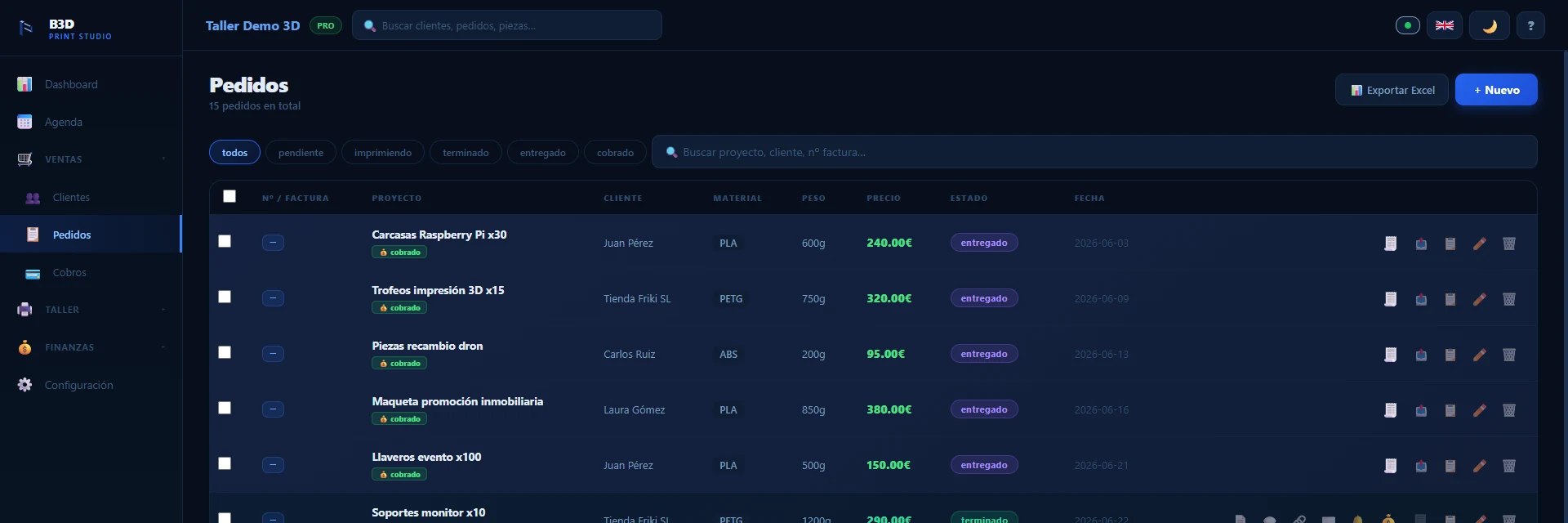
Captura real de la app, cuenta de demostración
2
Escriba el nombre del proyecto y elija el cliente y la impresora. La impresora fija el coste de la electricidad por hora.
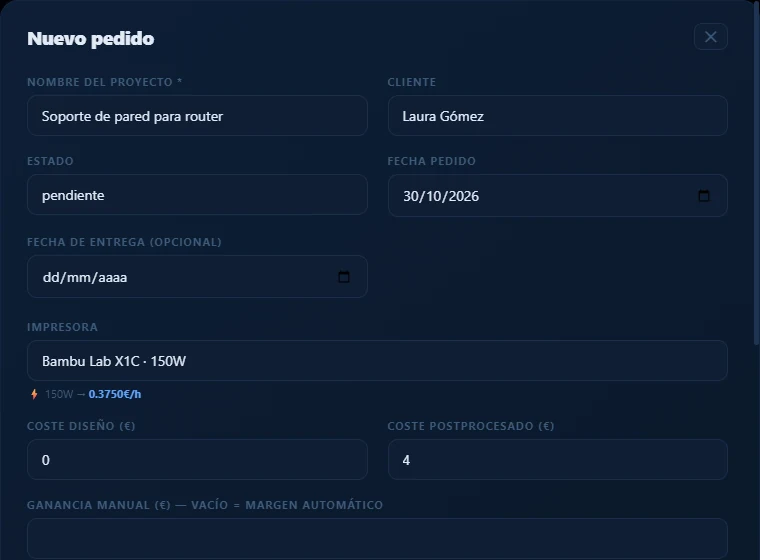
Captura real de la app, cuenta de demostración
3
En la pieza, escriba la descripción, la cantidad y el tiempo de impresión. En Filamentos de esta pieza, elija la bobina y escriba el peso en gramos. Si tiene el archivo del laminador (G-code o 3MF), arrástrelo y estos datos se rellenan solos.
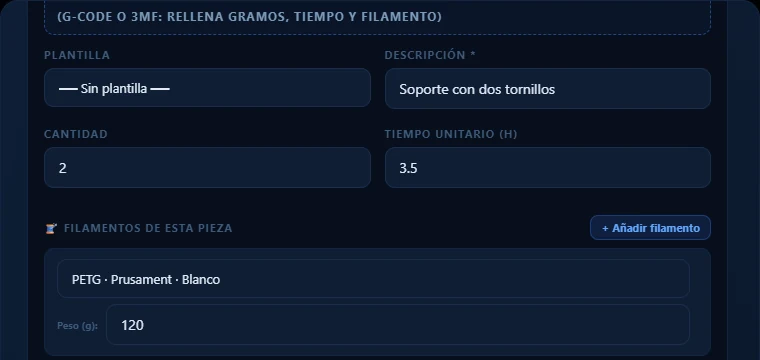
Captura real de la app, cuenta de demostración
4
Revise la vista previa de costes: filamento, electricidad, postprocesado, diseño, coste total, beneficio y precio final. Si quiere fijar otra ganancia u otro precio, use Ganancia manual o Precio de venta.
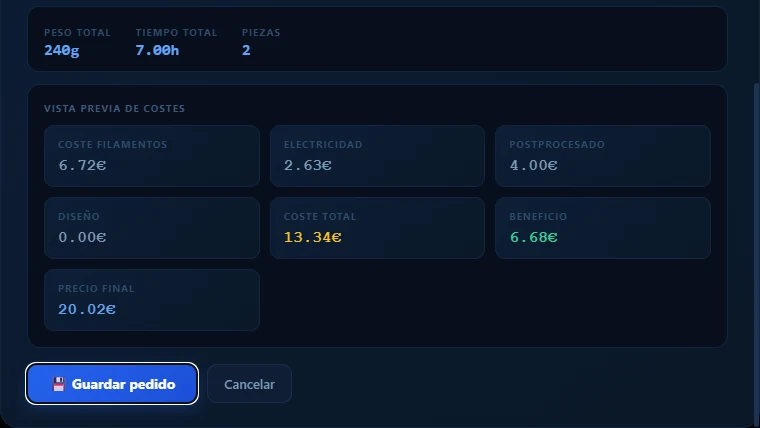
Captura real de la app, cuenta de demostración
5
Pulse Guardar pedido. Desde la fila del pedido puede descargar el presupuesto en PDF, enviarlo por WhatsApp o por correo, o compartir el enlace de aceptación.
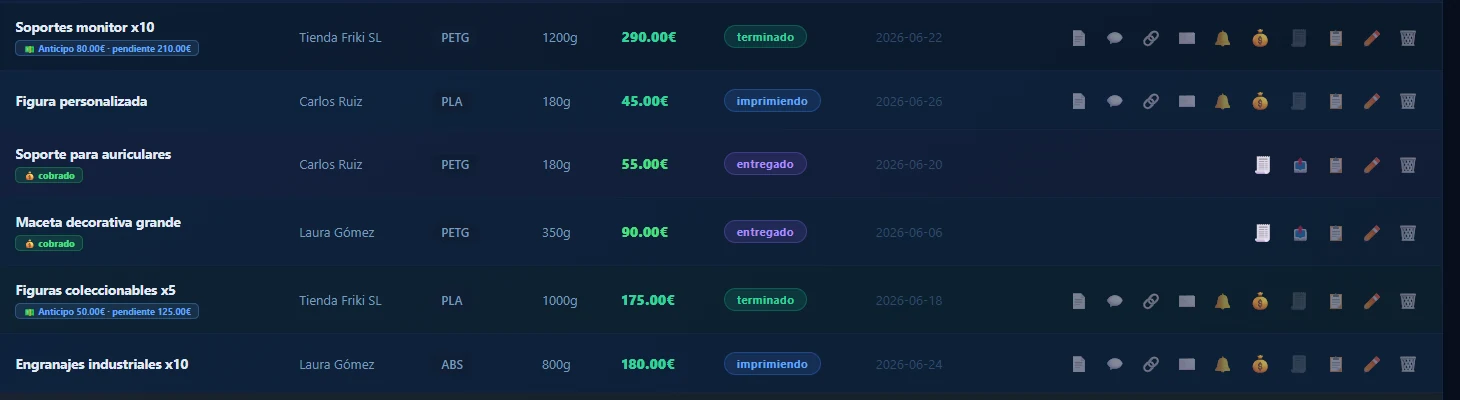
Captura real de la app, cuenta de demostración
Importante: el precio usa el coste de la bobina que elija. Si cambia el precio de una bobina después, los presupuestos ya enviados no se recalculan.
Resultado
El pedido aparece en la lista con el estado pendiente. Si comparte el enlace de aceptación, el cliente puede aceptar el presupuesto sin registrarse.
Solución de problemas
+ El coste de material sale a cero
La bobina elegida no tiene precio por kg. Ábrala en Taller → Filamentos y escríbalo.
+ No aparece mi impresora
Solo aparecen las impresoras activas. Si la tiene en mantenimiento o averiada, ábrala en Taller → Impresoras y cámbiela a activa.
+ El cliente no recibe el correo
Revise la dirección y pídale que mire en el correo no deseado. También puede descargar el PDF y enviarlo usted.