
Elija su dispositivo:
Pasos para instalarla
iPhone o iPad
Con Safari, en iOS 16.4 o posterior.
1
Abra app.brami3d.app en Safari.
Captura pendiente
Paso 1: Safari con la app abierta
2
Toque el botón Compartir, el cuadrado con una flecha hacia arriba.
Captura pendiente
Paso 2: botón Compartir señalado
3
Baje y toque Añadir a pantalla de inicio.
Captura pendiente
Paso 3: menú Compartir abierto
4
Deje activada la opción Abrir como app web y toque Añadir.
Captura pendiente
Paso 4: pantalla de confirmación
Captura pendiente
Icono en la pantalla de inicio: el icono de Brami3d junto a otras apps en un iPhone
Android
Con Chrome.
1
Abra app.brami3d.app en Chrome.
2
Abra el menú ⋮ (arriba a la derecha) y toque Instalar y crear acceso directo. Si abajo aparece un aviso «Instalar», también sirve.
3
Toque Instalar.
4
Confirme con Instalar. El icono B3D aparecerá en su pantalla de inicio.
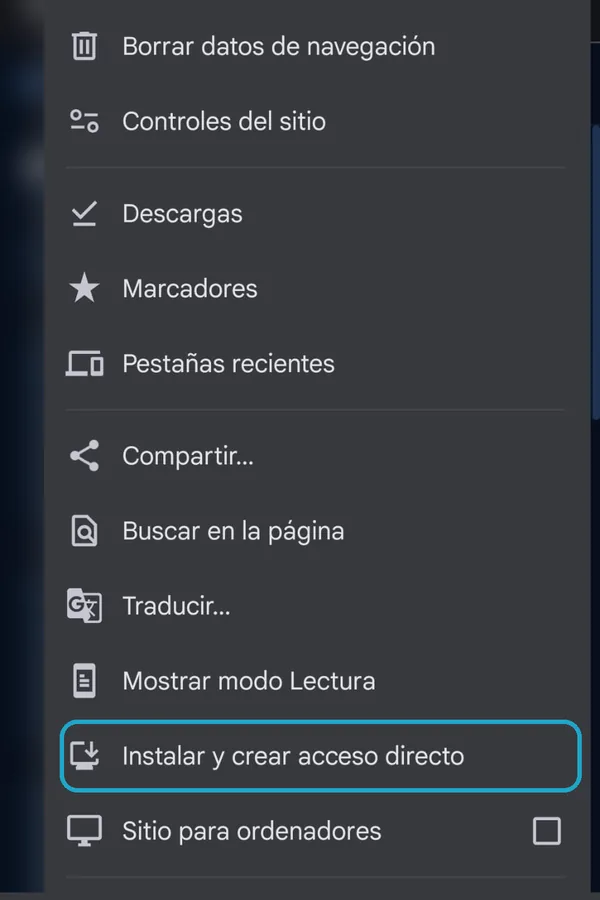
Paso 2: menú ⋮, «Instalar y crear acceso directo»
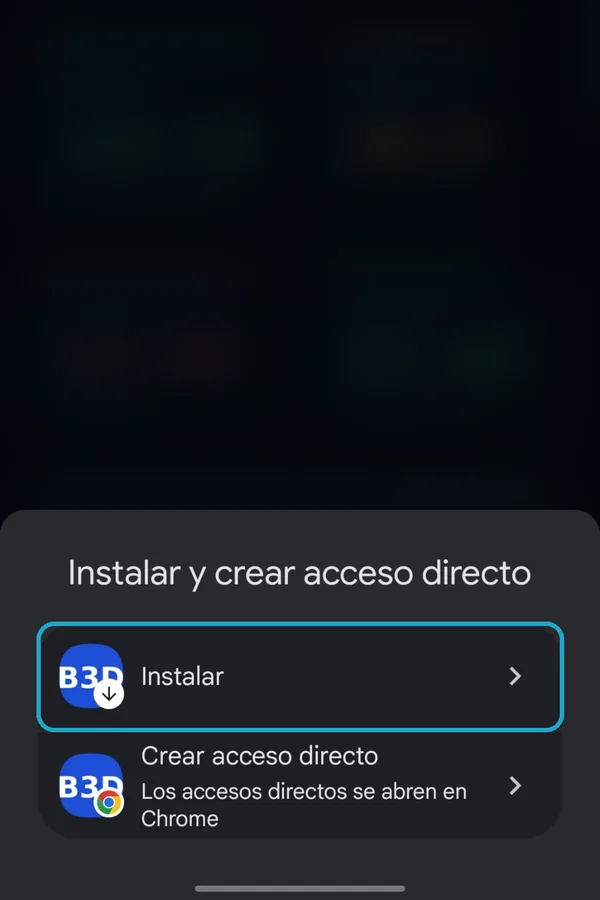
Paso 3: «Instalar»
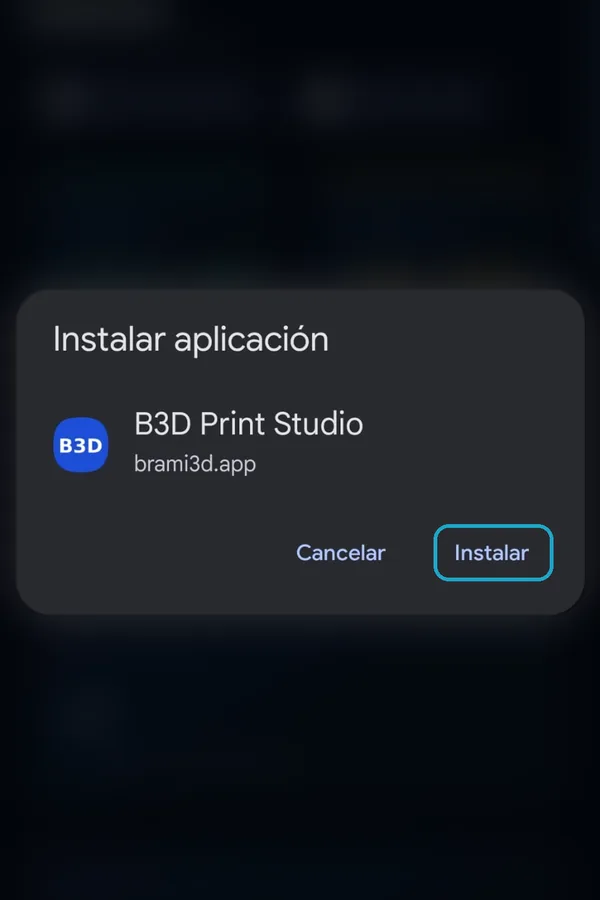
Paso 4: confirme con «Instalar»
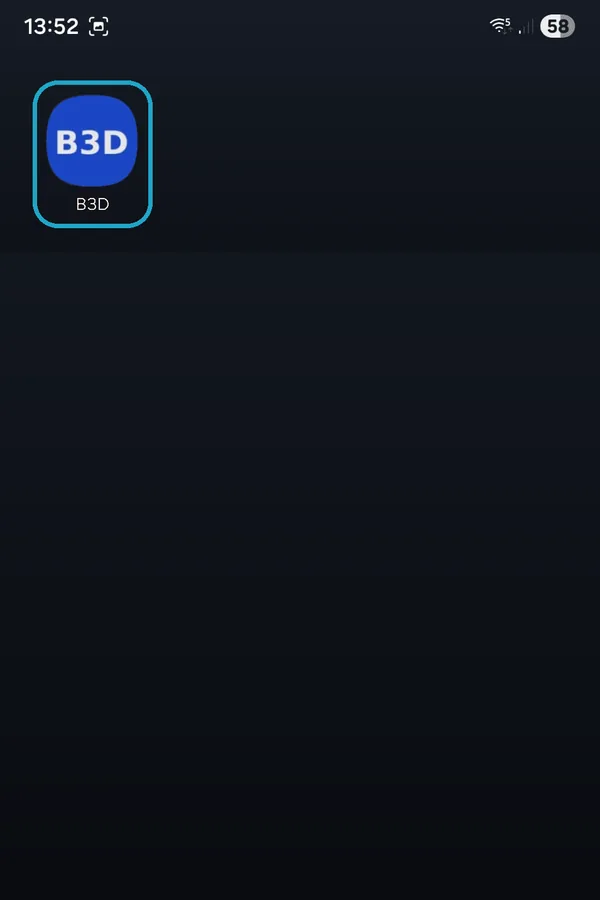
Resultado: el icono B3D en su pantalla de inicio
Ordenador con Chrome o Edge
En Windows, Mac, Linux o ChromeOS.
1. Abra la app
Entre en app.brami3d.app e inicie sesión.
2. Pulse el icono de instalar
Está a la derecha de la barra de direcciones: una pantalla con una flecha.
3. Confirme
Pulse Siguiente y después Instalar. Se abrirá en su propia ventana y la tendrá en el menú de inicio o en el Dock.
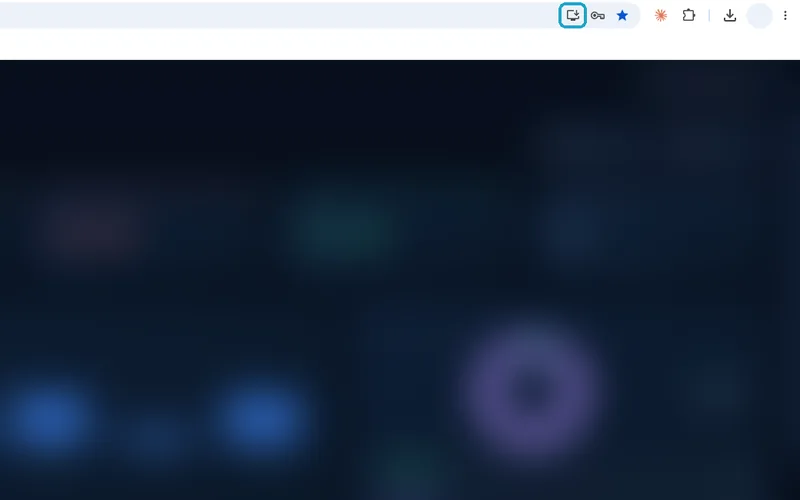
Paso 2: el icono de instalar, a la derecha de la barra de direcciones
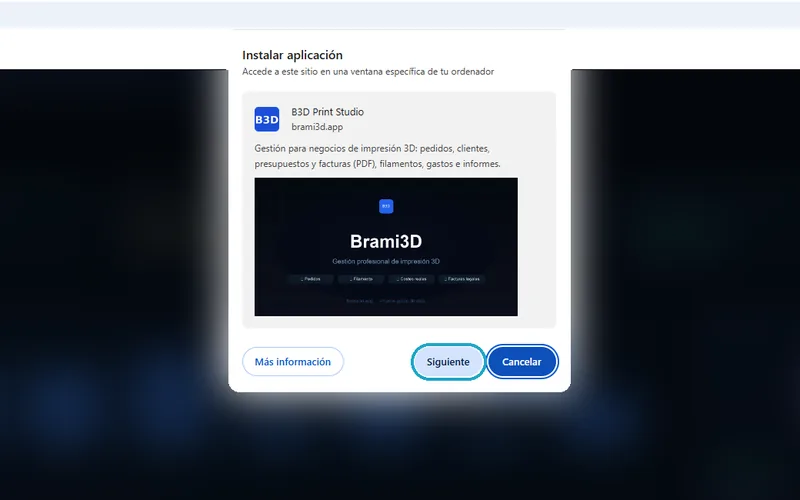
Paso 3: «Siguiente»
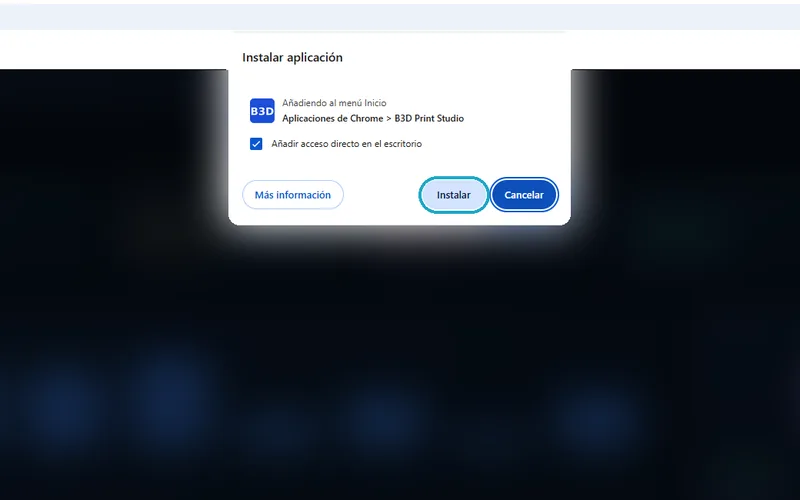
Paso 3: «Instalar»
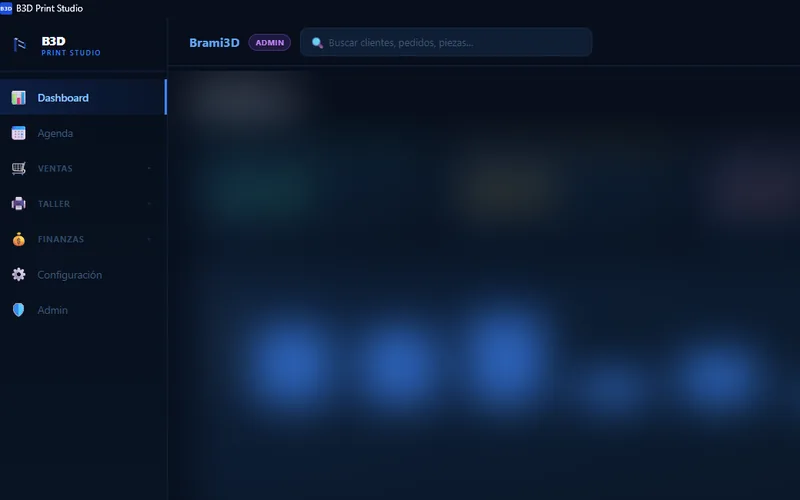
Resultado: la app en su propia ventana
Mac con Safari
En las versiones recientes de macOS: menú Archivo → Añadir al Dock.
Pendiente de comprobar en un Mac antes de publicar.
Mientras tanto, recomendamos Chrome o Edge.
Firefox de escritorio
Firefox no instala aplicaciones web en el ordenador. Puede usar Brami3d sin instalarla, en una pestaña, con las mismas funciones.
QR pendiente
Código QR a app.brami3d.app
¿Está en el ordenador?
Escanee este código con la cámara del móvil para abrir la app allí y seguir los pasos de su teléfono.
O escriba en el navegador del móvil: app.brami3d.app
Requisitos
Plataforma
Navegador
Versión mínima
¿Se instala?
Conexión
iPhone y iPad
Safari
iOS 16.4
Sí
Para sincronizar
Android
Chrome
Chrome 110
Sí
Para sincronizar
Windows, Linux, ChromeOS
Chrome o Edge
Versión actual
Sí
Para sincronizar
Mac
Chrome o Edge
Versión actual
Sí
Para sincronizar
Mac
Safari
Por comprobar
Por comprobar
Para sincronizar
Cualquier sistema
Firefox
Versión actual
No, se usa en pestaña
Siempre
Qué funciona sin conexión
Lo que se puede hacer sin internet y lo que necesita conexión.
Sin conexión
Consultar pedidos y clientes ya cargados
Ver el stock de bobinas
Abrir presupuestos y facturas recientes
Necesita conexión
– Crear o editar presupuestos, pedidos y facturas
– Registrar trabajos y consumo de material
– Generar informes
Si borra los datos del navegador, no pierde nada.
La copia válida es la del servidor y se vuelve a cargar al iniciar sesión.
Instalada o en el navegador
Es la misma app y la misma cuenta. Cambia la comodidad.
Instalada
En el navegador
Ventana
Propia, sin barra de direcciones
Una pestaña más
Icono
En la pantalla de inicio o el escritorio
Marcador o favorito
Abrirla
Desde el lanzador, como cualquier app
Escribiendo la dirección
Cuenta y datos
Los mismos
Los mismos
Actualizaciones
Automáticas
Automáticas
Se actualiza sola
Cada vez que la abre con conexión carga la última versión. No hay nada que descargar.
Desinstalar
Desinstalar la app no borra su cuenta ni sus datos. Para eso, vea Seguridad y datos.
+ iPhone o iPad
Mantenga pulsado el icono, toque Eliminar app y confirme.
+ Android
Mantenga pulsado el icono y arrástrelo a Desinstalar, o hágalo desde Ajustes, Aplicaciones.
+ Ordenador con Chrome o Edge
Abra la app, pulse el menú de la ventana y elija Desinstalar Brami3d.
Problemas frecuentes
+ No veo el botón Instalar
En iPhone y iPad no existe: se instala desde Compartir. En Android y en el ordenador, compruebe que usa Chrome o Edge y que no la tiene ya instalada.
+ La instalé dos veces en el iPhone
Safari permite añadir la misma app varias veces. Mantenga pulsado el icono que sobra y elimínelo. Su cuenta no se ve afectada.
+ El icono sale como una captura de la página
Pasa si la añadió antes de que la página terminara de cargar. Elimine el icono y vuelva a añadirla con la app ya abierta.
+ No se actualiza
Ciérrela del todo y vuelva a abrirla con conexión. Si sigue igual, consulte el Centro de ayuda.
¿Aún no tiene cuenta?
Cree su cuenta gratis con el plan Básico y pruebe el Pro 30 días sin tarjeta.